
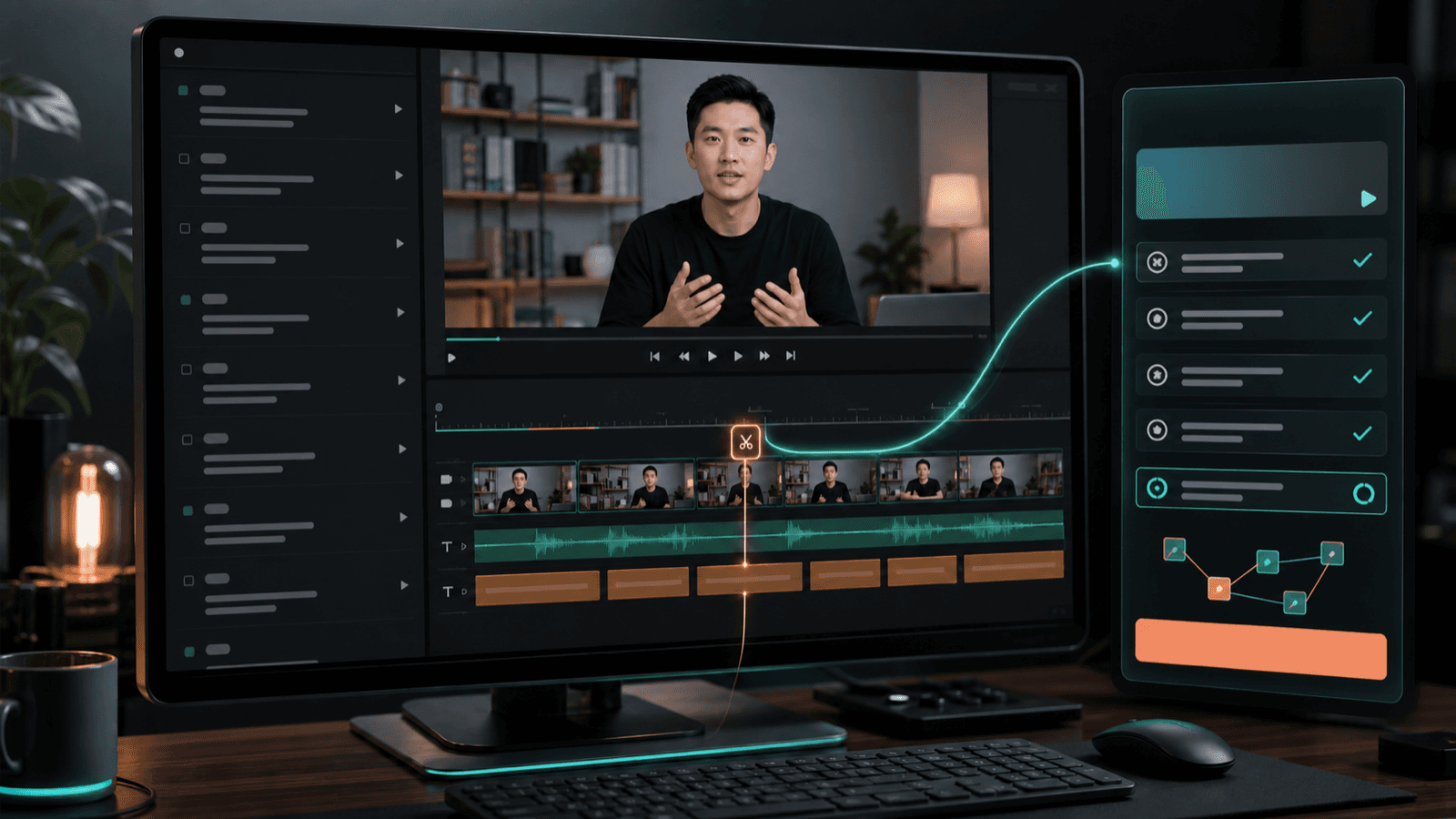
最近来问这件事的人,很多不是不会写 Prompt,而是连第一步该点哪里都不知道。
这里先把最容易漏掉的一步写在前面:安装 ChatCut 后,新建 Codex 对话,先在输入框里输入 @ChatCut,再从弹出的列表里选中它。 输入框里出现 ChatCut 标签,才代表这条消息会调用插件。只在正文里写一句“请使用 ChatCut”,不等于插件已经被选中。
下面不讲复杂原理,直接用一条 3-10 分钟口播,走完从素材到 MP4 的完整流程。
先确认这套方法适合你的片子
ChatCut 最适合口播、访谈、播客、课程和知识视频。它能按照逐字稿删除口误、重复和长停顿,再补字幕、检查时间线并导出。
它不是替你生成一份剪辑建议。Codex 负责听懂要求和安排步骤,ChatCut 负责把动作真正写进可继续修改的时间线。
第一次先别上几十分钟、多机位、复杂包装的项目。准备一条收音清楚的小视频,并提前写下:发到哪个平台、目标比例和时长、哪几个观点绝对不能删。
第 1 步:安装并选中 @ChatCut
在 Codex 的插件入口搜索 ChatCut,安装后按提示完成账号授权。然后新建一个对话,在输入框输入 @,从列表中选择 ChatCut。
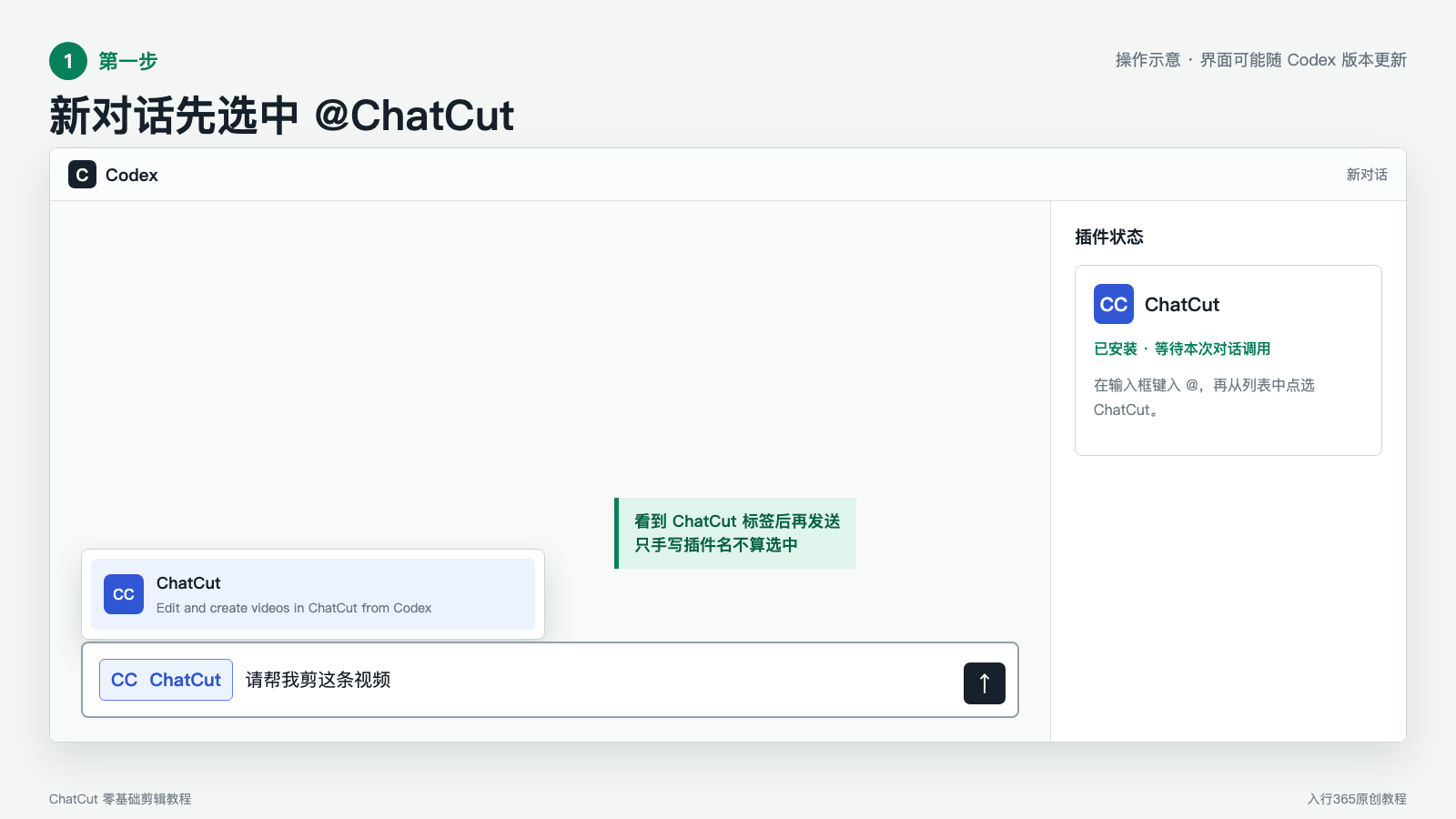
发送前看一眼输入框:出现 ChatCut 标签才算选中。如果输入 @ChatCut 没有弹出选项,先回到插件页确认已经安装并启用,不要继续写 Prompt。
以后每次新建对话,都建议先完成这一步。这样你不用猜 Codex 到底有没有调用 ChatCut。
第 2 步:把视频附加到这条对话
点击输入框旁边的附件按钮,选择本地视频;也可以把视频直接拖进对话框。等文件名和缩略图出现在消息里再发送。
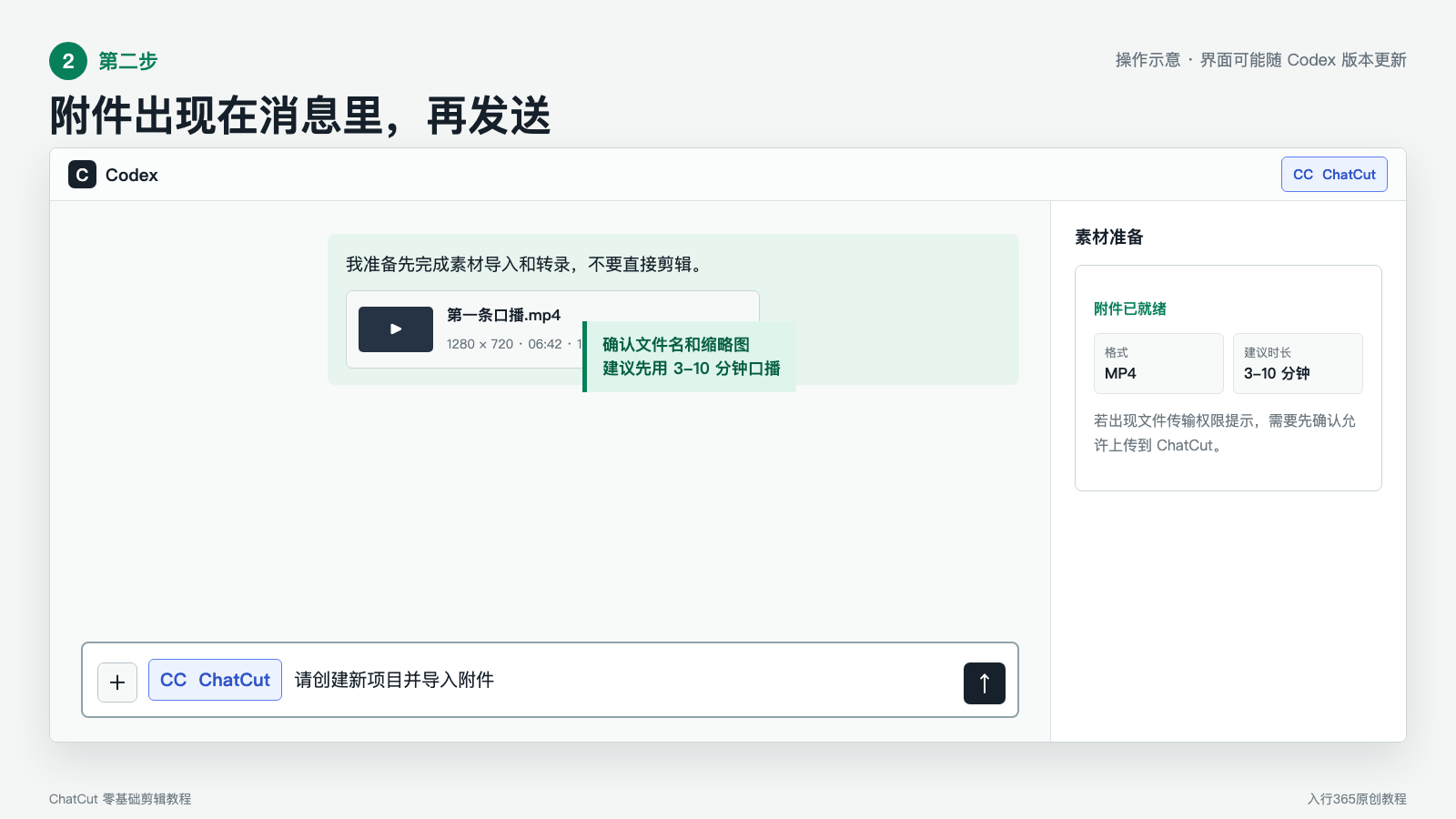
上传意味着素材会被传给 ChatCut 处理。如果 Codex 弹出文件上传或外部服务权限确认,需要明确同意。若系统不允许上传,先让 ChatCut 创建项目,再打开右侧编辑器手动上传,不要反复发送同一条指令。
第 3 步:只创建项目和转录,先不要剪
视频附加好后,发送第一条指令:
@ChatCut 请创建一个新项目。
项目名:第一条口播粗剪

请导入我刚附加的视频,
并开始转录。

先不要删除、重排或导出。
完成后返回 ChatCut 编辑器链接。

同时告诉我:
1. 素材文件名和时长;
2. 画面比例;
3. 是否识别到可用音轨;
4. 转录是否完成。
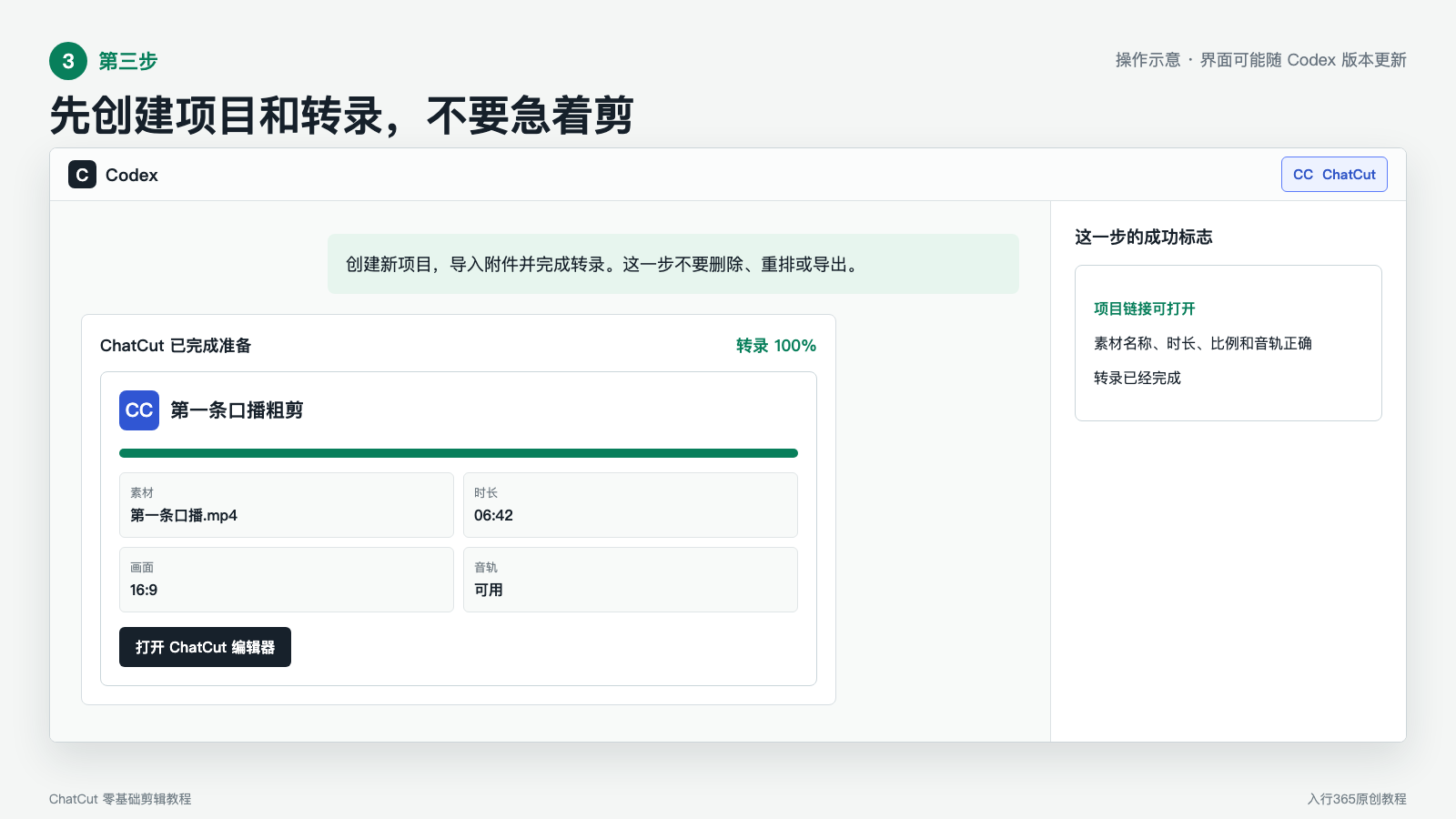
这一步成功后,你至少应该看到两样东西:
- Codex 返回一个 ChatCut 项目卡片或编辑器链接;
- 素材文件名、时长、音轨和转录状态与实际视频一致。
点开项目链接看一眼。素材不对、项目不对或转录还没完成,都先停在这里处理。不要在错误版本上继续剪。
第 4 步:先看删除清单,再决定是否执行
确认项目和转录都没问题,再发第二条指令。把方括号里的内容换成自己的要求:
@ChatCut 请读取当前项目的完整转录。
先只给剪辑建议,
不要修改时间线。

目标平台:[填写]
目标比例:[9:16 / 16:9 / 1:1]
目标时长:[例如 60-90 秒]
必须保留:[核心观点或原句]
允许删除:
- 口误
- 明显重复
- 超过 2 秒的无效停顿
- 跑题内容

请按以下字段列出建议:
- 时间位置
- 原句
- 建议动作
- 删除理由

不确定的内容标记为“需要我确认”。
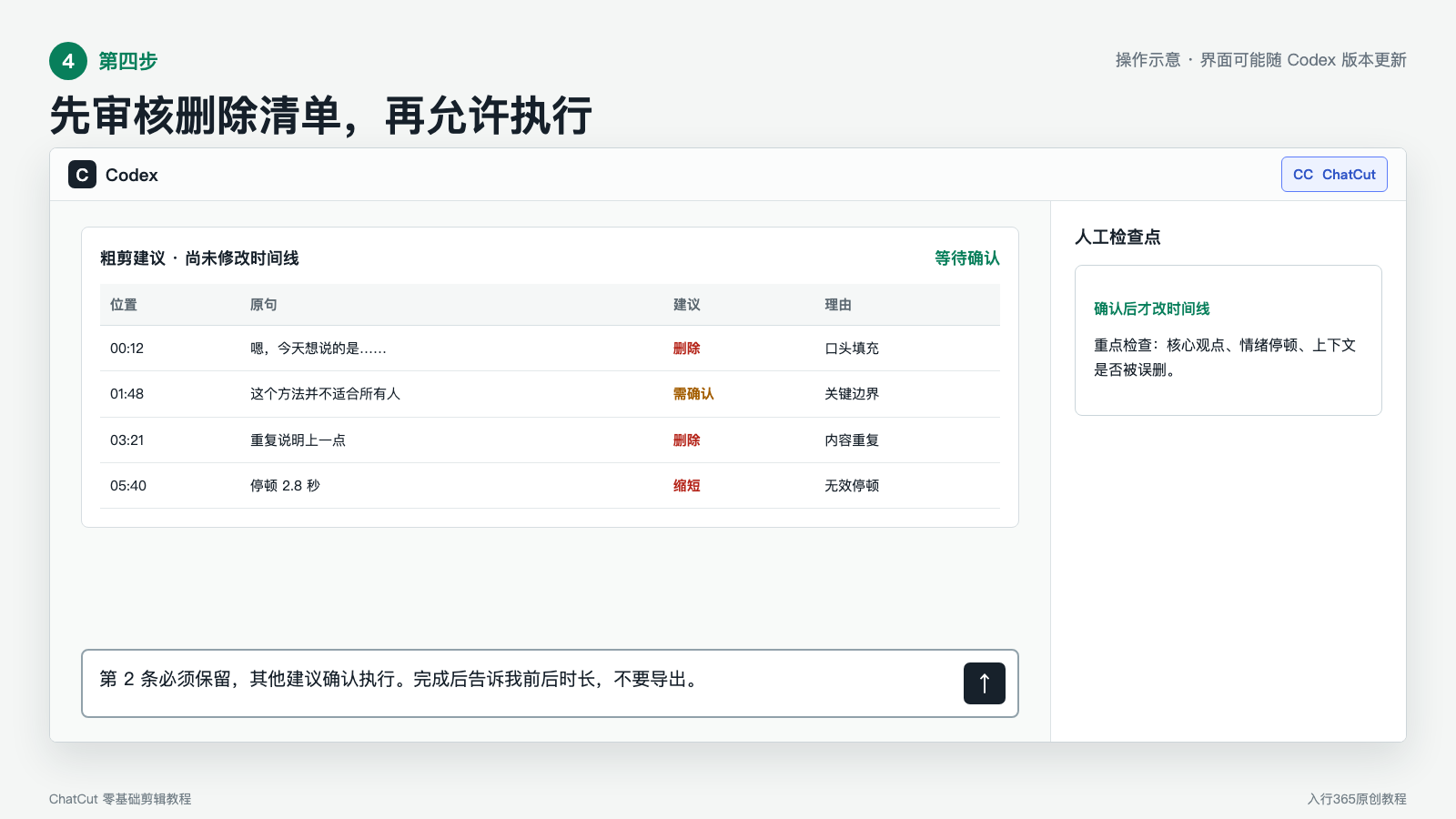
这份清单才是第一个人工检查点。你可以删掉某条建议,也可以补一句“第 4 条保留”。确认后再发送:
@ChatCut 确认执行刚才的粗剪建议。
但第 [填写序号] 条保留。

请把修改落到当前时间线,
并保持所有轨道可继续编辑。

完成后告诉我粗剪前后时长。
不要导出。
第 5 步:生成字幕,打开编辑器亲自看一遍
粗剪完成后,再让 ChatCut 生成字幕并做基础检查:
@ChatCut 请为当前粗剪生成中文字幕。
修正常见错别字和断句。

然后检查:
- 开头黑帧
- 明显跳切
- 字幕漂移
- 音画错位
- 核心观点遗漏

请列出检查结果,
并返回可预览的项目链接。
不要导出。
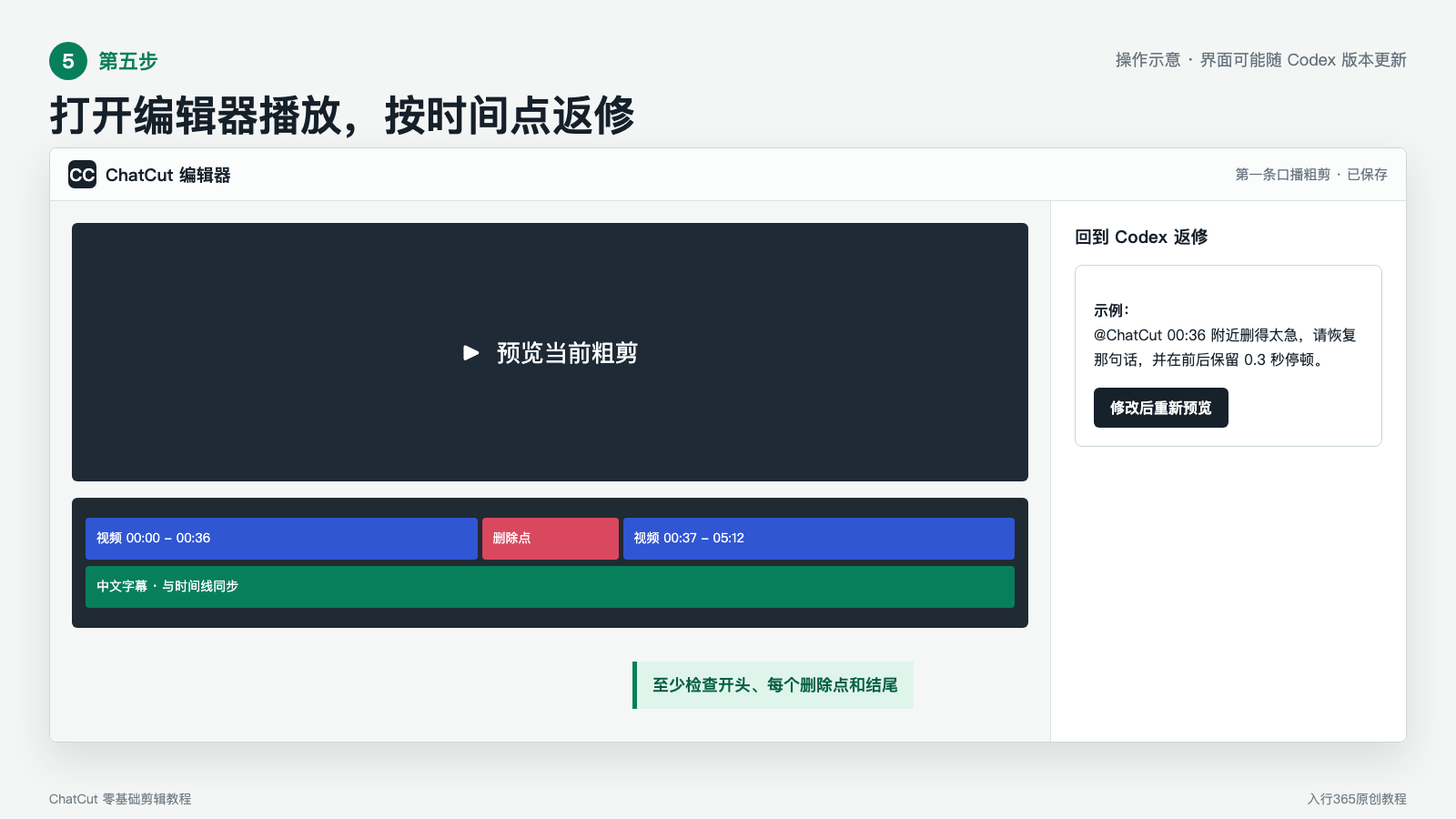
点击项目链接,在 ChatCut 编辑器里按播放。至少检查开头、每个删除点和结尾。发现问题不用自己拖时间线,回到 Codex 直接说清位置和动作,例如:
@ChatCut 00:36 附近删得太急。
请恢复这句话:
“这个方法并不适合所有人”。

前后各保留约 0.3 秒自然停顿。
修改后重新检查这个位置。
第一条视频先把内容和字幕做对。音乐、B-roll 和动效都放到后面,否则粗剪一改,后面的包装还要跟着返工。
第 6 步:确认无误后导出 MP4
预览通过后,发送最后一条:
@ChatCut 请确认当前时间线
是刚才预览通过的版本。

导出规格:
- 格式:H.264 MP4
- 分辨率:1080p
- 帧率:30fps
- 文件名:第一条口播粗剪-final

请等待导出完成,
并把下载链接返回给我。
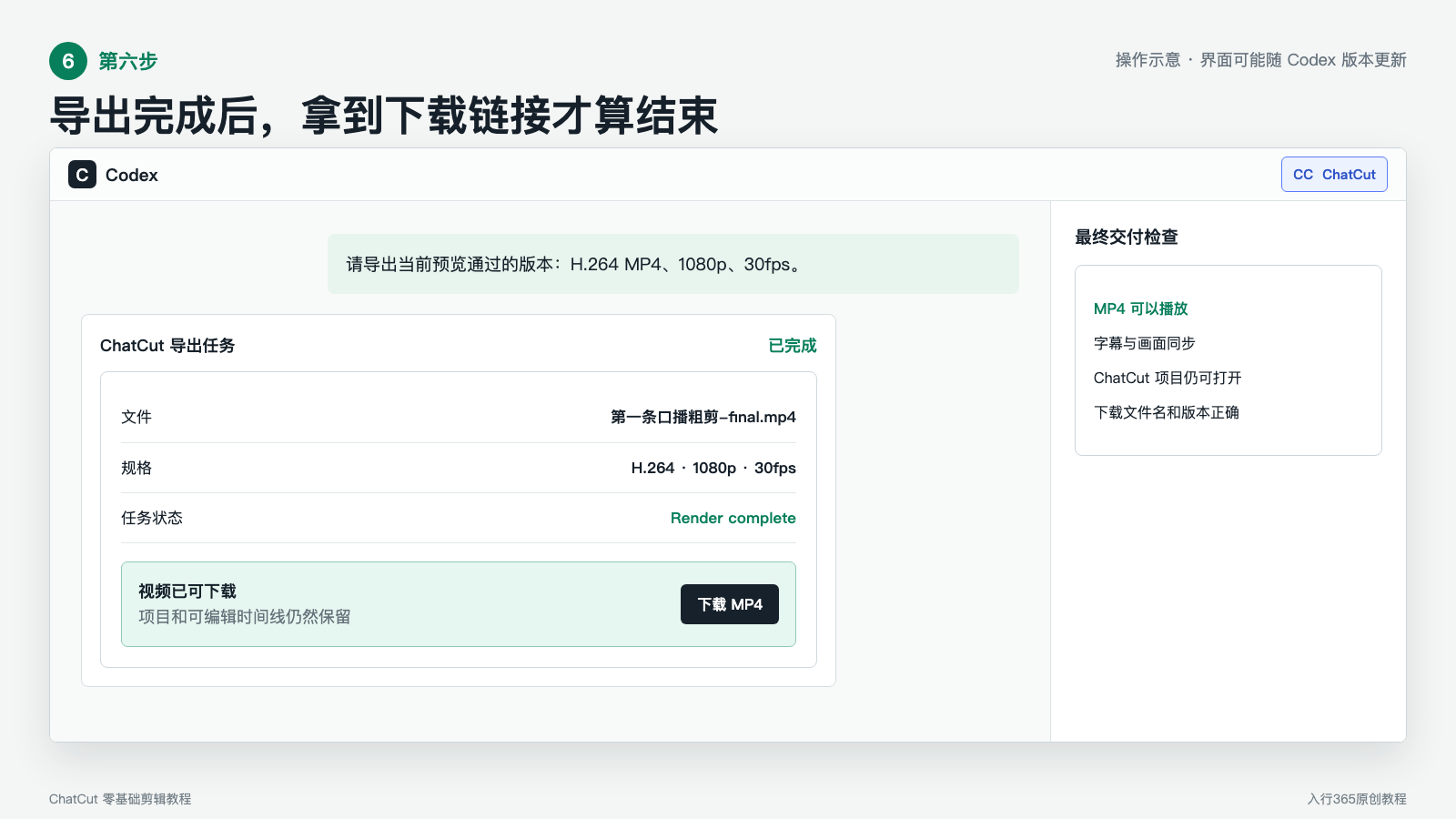
正常情况下,Codex 会先告诉你导出任务已经提交,完成后再返回下载链接。下载 MP4 的同时,ChatCut 项目仍然保留,后面发现字幕或剪切问题还可以继续改。
卡住时先看这里
输入 @ChatCut 没有出现插件
回到 Codex 插件页确认 ChatCut 已安装并启用,再新建对话重试。终端用户也可以运行 codex mcp get chatcut 检查连接;需要重新授权时运行 codex mcp login chatcut。
Codex 只回复建议,没有创建项目
检查发送前输入框里是否真的出现了 ChatCut 标签。没有标签,就重新输入 @ChatCut 并从列表中点选,不能只在正文里手写插件名。
视频上传被拒绝
这是文件传输权限问题,不是剪辑 Prompt 的问题。允许 Codex 把文件上传到 ChatCut;如果当前权限不能放行,就打开 ChatCut 编辑器手动上传,再告诉 Codex 继续处理当前项目。
一直显示正在转录
先等转录完成再做字幕和文本粗剪。长视频需要更久。如果项目里没有识别到音轨,换一条有正常声音的视频重新测试。
打开后发现不是刚才的项目
立即停止剪辑,把正确的 ChatCut 编辑器链接发回 Codex,并明确说“只操作这个项目”。不要让它凭项目名称猜。
导出失败或没有下载链接
先确认原始素材已经上传到 ChatCut,而不是只保存在本地。然后再次要求导出当前时间线,并让 Codex 等待任务完成后返回下载链接。
做到什么才算真正跑通
不是 Codex 回复一句“已经处理完成”就算成功。你需要拿到并确认这 4 样东西:
- 一个能打开的 ChatCut 项目;
- 一条实际发生变化、仍可继续编辑的时间线;
- 一套与画面同步的字幕;
- 一个可以播放和下载的 MP4。
文章顶部的资源模块里已经放好了场景页和 30 分钟任务入口。第一次照着本文跑通后,再把自己经常保留的语气、允许删除的停顿和字幕习惯写进固定 Prompt,下一条视频才会真正越来越省事。