

很多人买了 MacBook 以后,第一反应是:触控板真好用。
这没错。
但如果你每天都在写文档、做表格、查资料、切窗口、找文件,真正拉开效率差距的,往往不是触控板,而是快捷键。
不会快捷键的时候,你会一直在屏幕上找按钮:复制、粘贴、保存、切窗口、截图、找文件、关标签页。
会快捷键以后,很多动作就变成了肌肉记忆。
不是为了炫技。
是为了少被鼠标打断。
先记住 4 个基础键
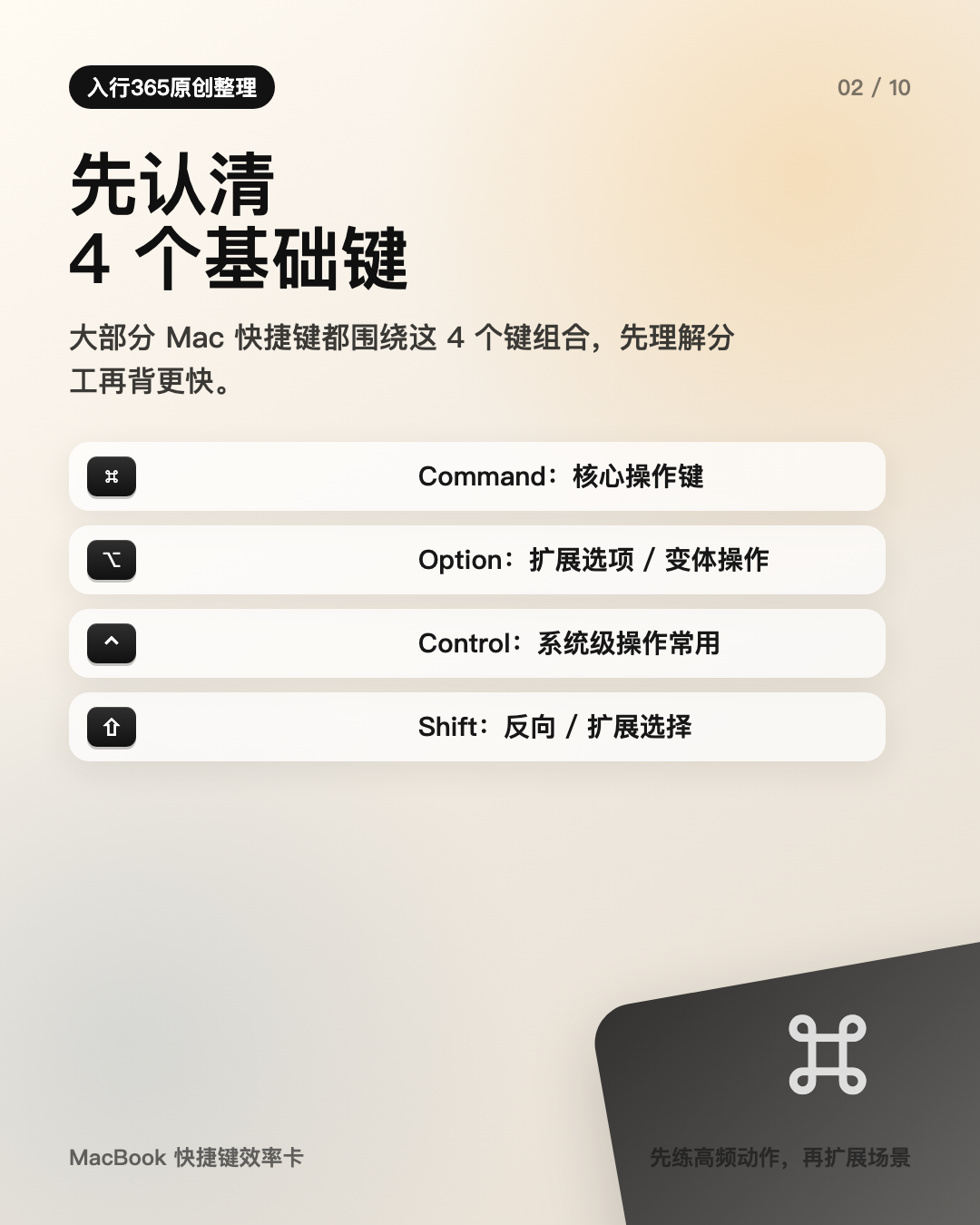
Mac 快捷键看起来多,其实大部分都围绕 4 个修饰键展开。
Command (⌘):最常用。可以先理解成 Mac 里的核心操作键,很多 Windows 上的 Ctrl 操作,在 Mac 上都换成了它。
Option (⌥):经常用来做“变体操作”。比如跳过格式、按单词移动光标、打开更多选项。
Control (⌃):常用于系统级操作,比如切换桌面、配合其他键做管理动作。
Shift (⇧):常用于反向、扩展选择,或者和其他键组合出第二层快捷键。
你不用一上来背完整表。
先记住这 4 个键的分工,再按使用场景练,会快很多。
1. 最常用的基础操作
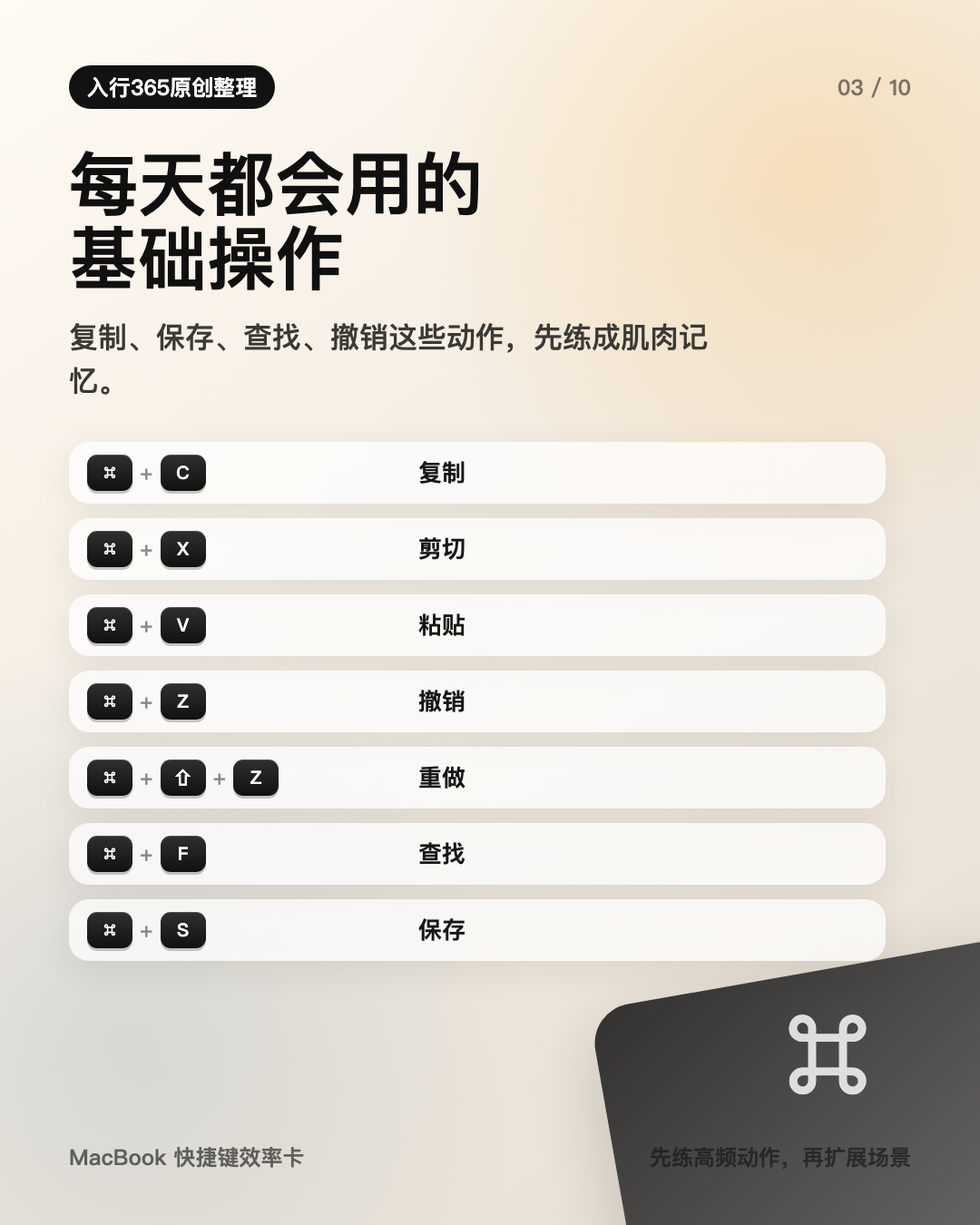
这组是每天都会用到的。
Command + C:复制Command + X:剪切Command + V:粘贴Command + Z:撤销Command + Shift + Z:重做Command + A:全选Command + F:查找Command + S:保存Command + P:打印
还有一个很值得记:
Command + Option + Shift + V
它的作用是粘贴并匹配当前格式。
写文档、做公众号、整理 Notion、复制网页内容时,这个快捷键非常有用。否则你经常会把网页里的字体、颜色、间距一起带进来,后面还要手动清格式。
2. 窗口和应用切换
很多人效率慢,不是因为不会写,而是一直在不同窗口之间迷路。
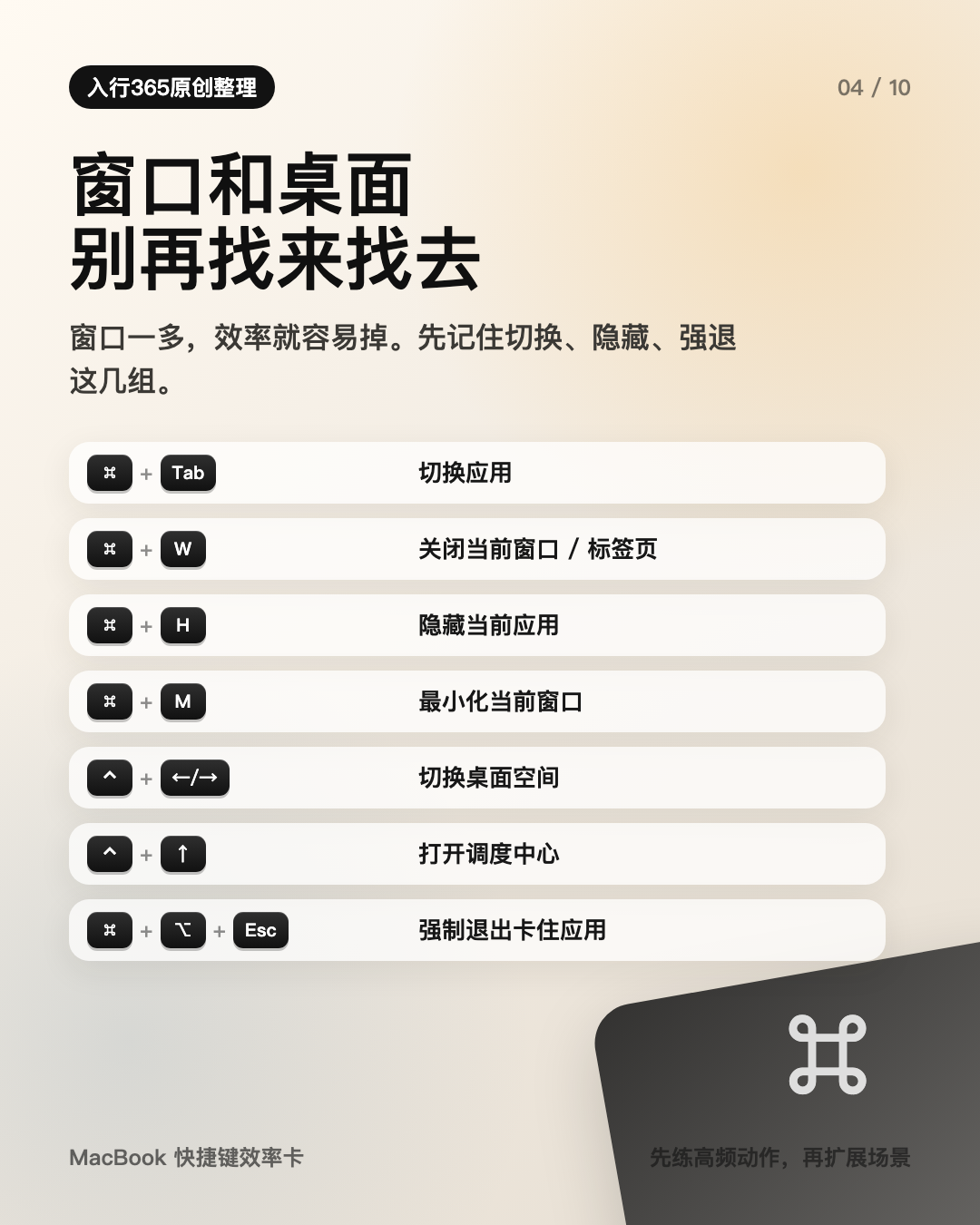
这几个先记住:
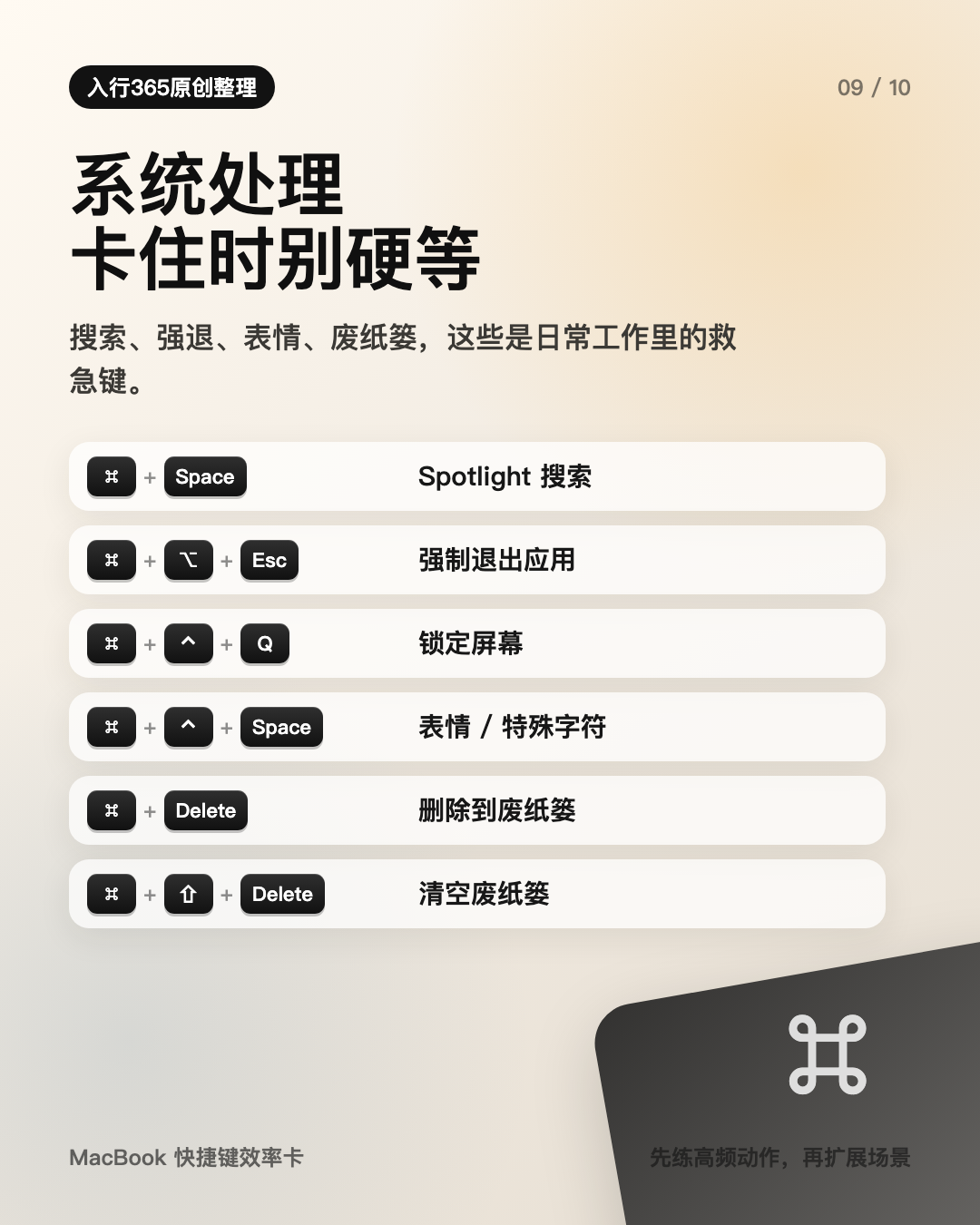
Command + Tab:切换应用Command + W:关闭当前窗口或标签页Command + Q:退出当前应用Command + H:隐藏当前应用Command + M:最小化当前窗口Command + Option + Esc:强制退出卡住的应用
如果你经常开很多桌面空间,可以再记:
Control + ← / →:切换桌面空间Control + ↑:打开调度中心,看所有窗口
这一组练熟以后,你会少很多“我刚才那个窗口去哪了”的时间。
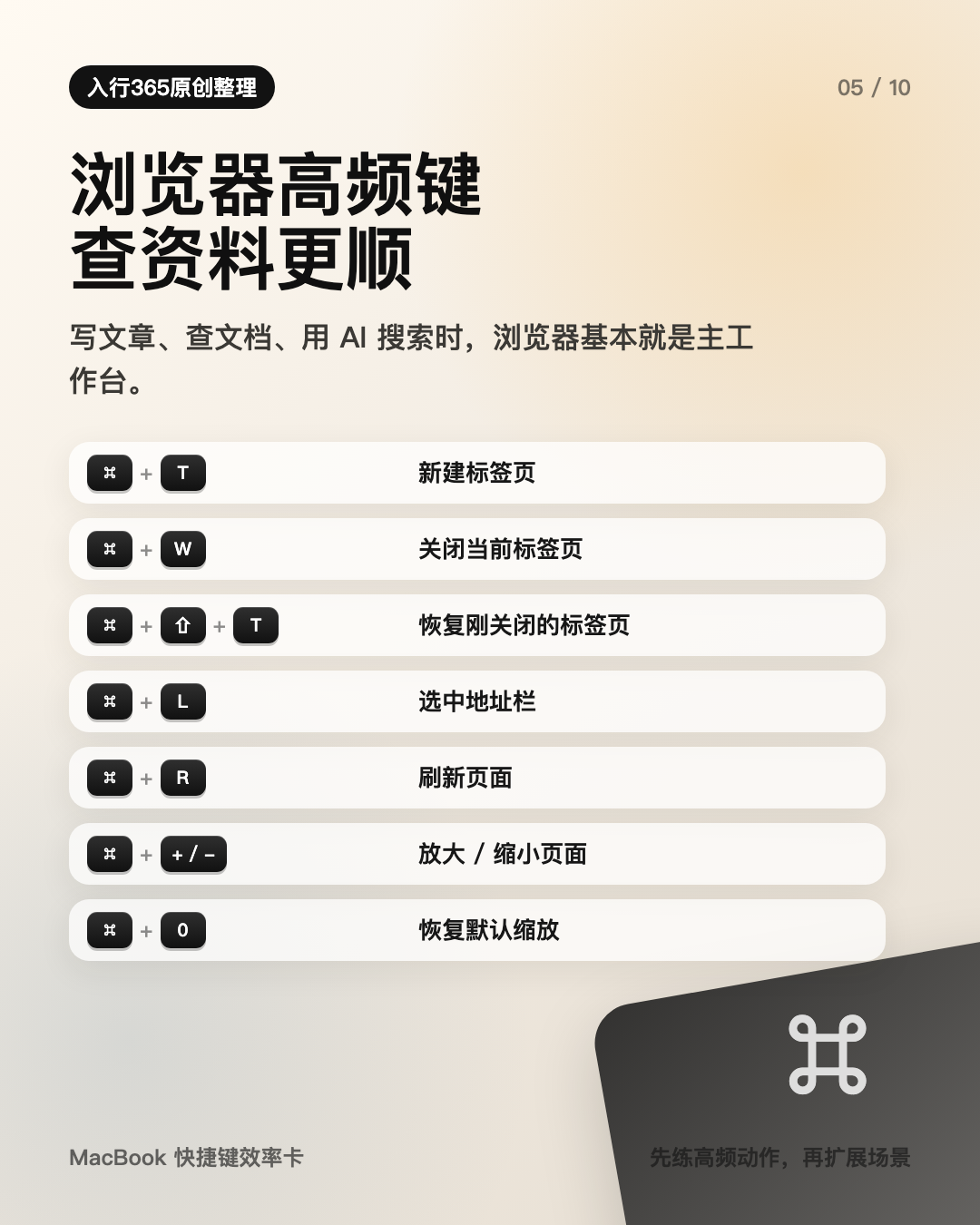
3. 浏览器高频操作
浏览器是很多人的主工作台。
尤其是做资料收集、AI 搜索、写文章、查文档时,标签页会越开越多。
先练这几个:
Command + T:新建标签页Command + W:关闭当前标签页Command + Shift + T:恢复刚刚关掉的标签页Command + L:选中地址栏Command + R:刷新页面Command + + / -:放大或缩小页面Command + 0:恢复默认缩放Command + D:添加书签
最实用的是 Command + L。
当你想重新搜索、复制网址、输入新链接时,不用再把鼠标挪到地址栏。
4. Finder 文件管理
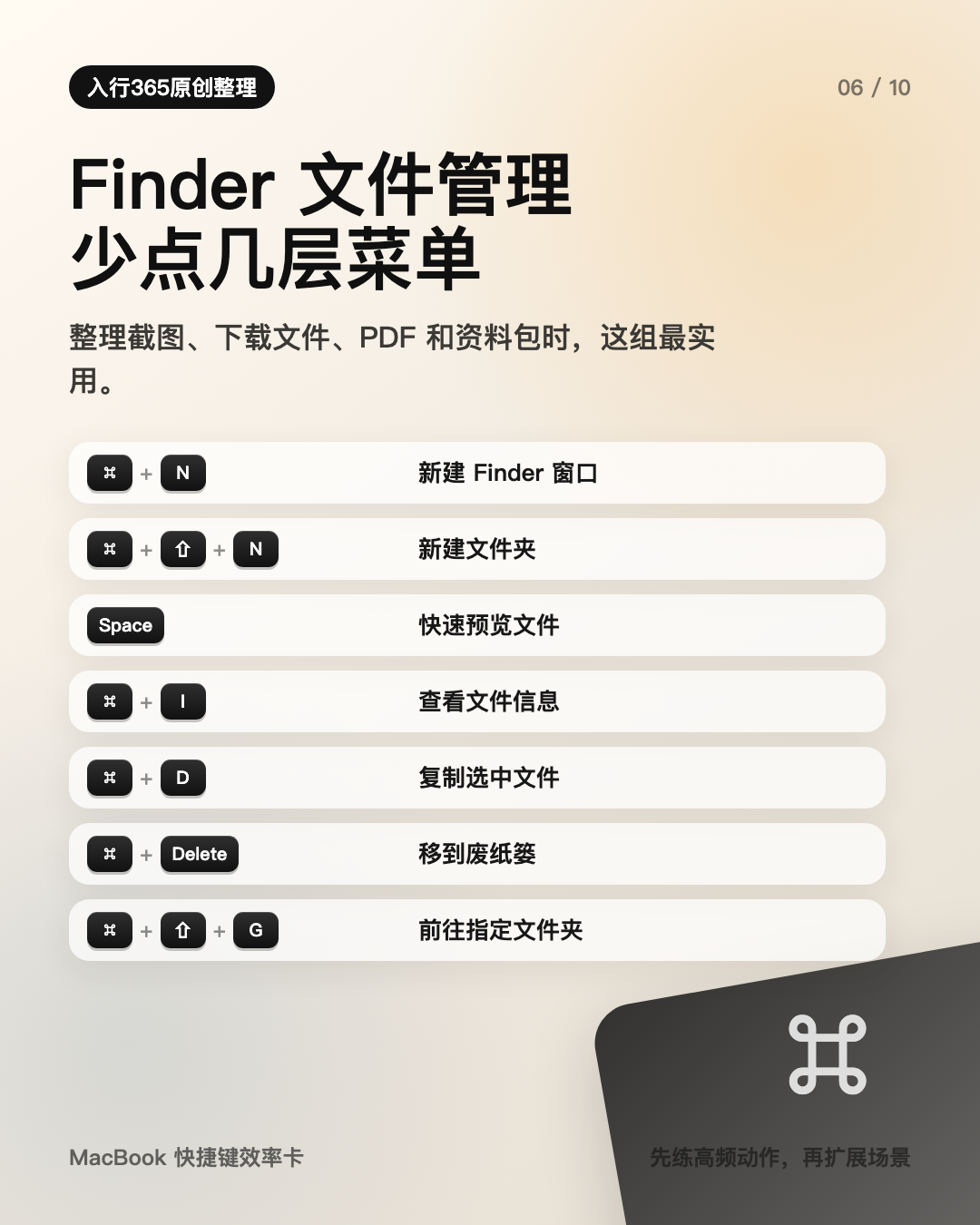
Mac 的 Finder 如果只靠鼠标点,找文件会很慢。
这组适合每天整理资料、截图、下载文件的人:
Command + N:新建 Finder 窗口Command + Shift + N:新建文件夹Command + O:打开选中文件Space:快速预览选中文件Command + I:查看文件信息Command + D:复制选中文件Command + Delete:移到废纸篓Command + Shift + Delete:清空废纸篓Command + Shift + G:前往指定文件夹Command + K:连接服务器
其中 Space 快速预览非常值得用。
你不用每次都打开图片、PDF、视频或文档,选中文件按一下空格,就能快速看内容。
5. 文本编辑和光标移动
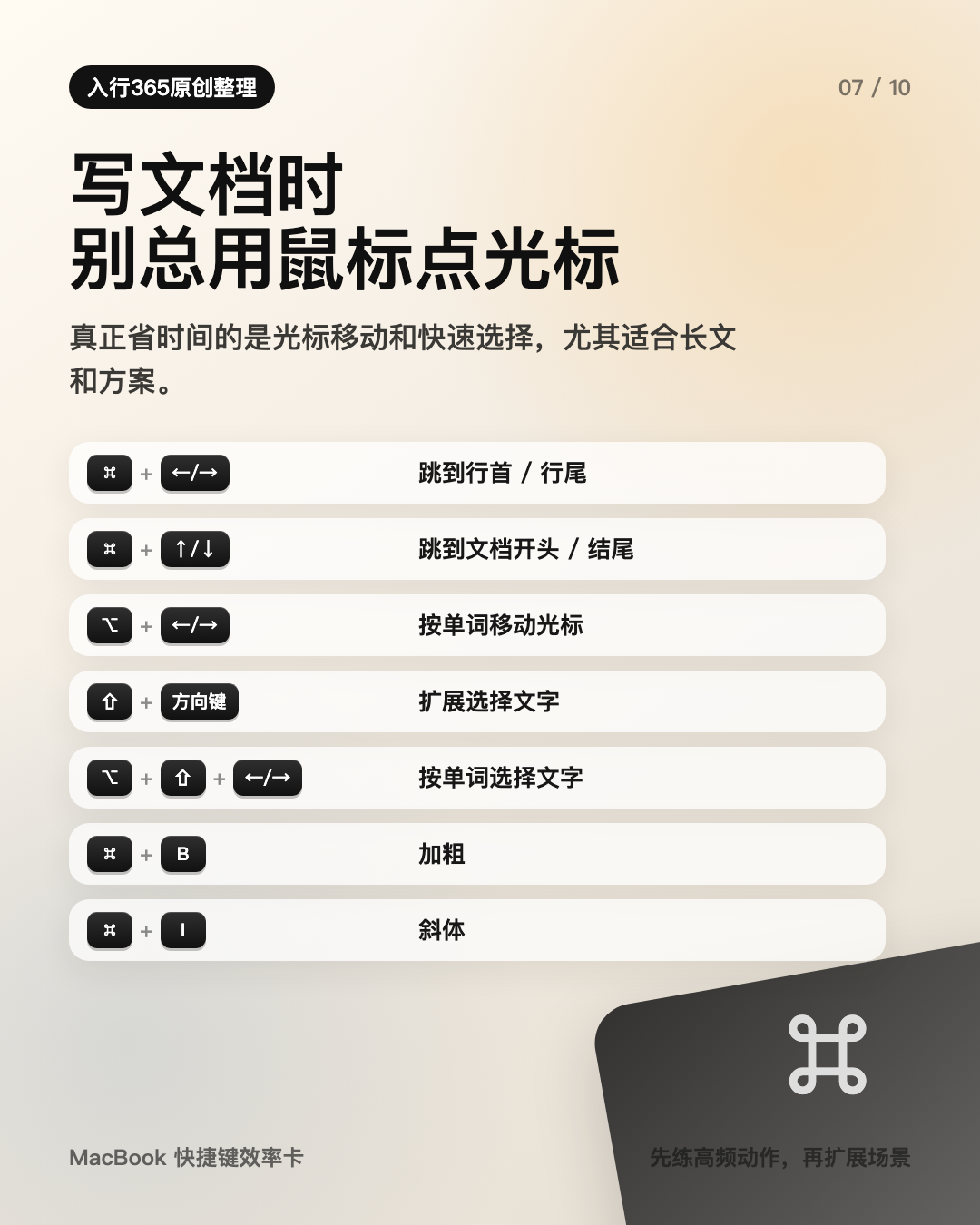
写文章、写方案、回消息时,真正省时间的是光标移动。
很多人改一句话,要靠鼠标点到具体位置。
可以试试这些:
Command + ← / →:跳到当前行开头或结尾Command + ↑ / ↓:跳到文档开头或结尾Option + ← / →:按单词移动光标Shift + 方向键:扩展选择文字Option + Shift + ← / →:按单词选择文字Command + B:加粗Command + I:斜体Command + U:下划线
如果你经常写长文,Option + 方向键 会特别省时间。
它不是一个字一个字挪,而是按词移动。
6. 截图和录屏
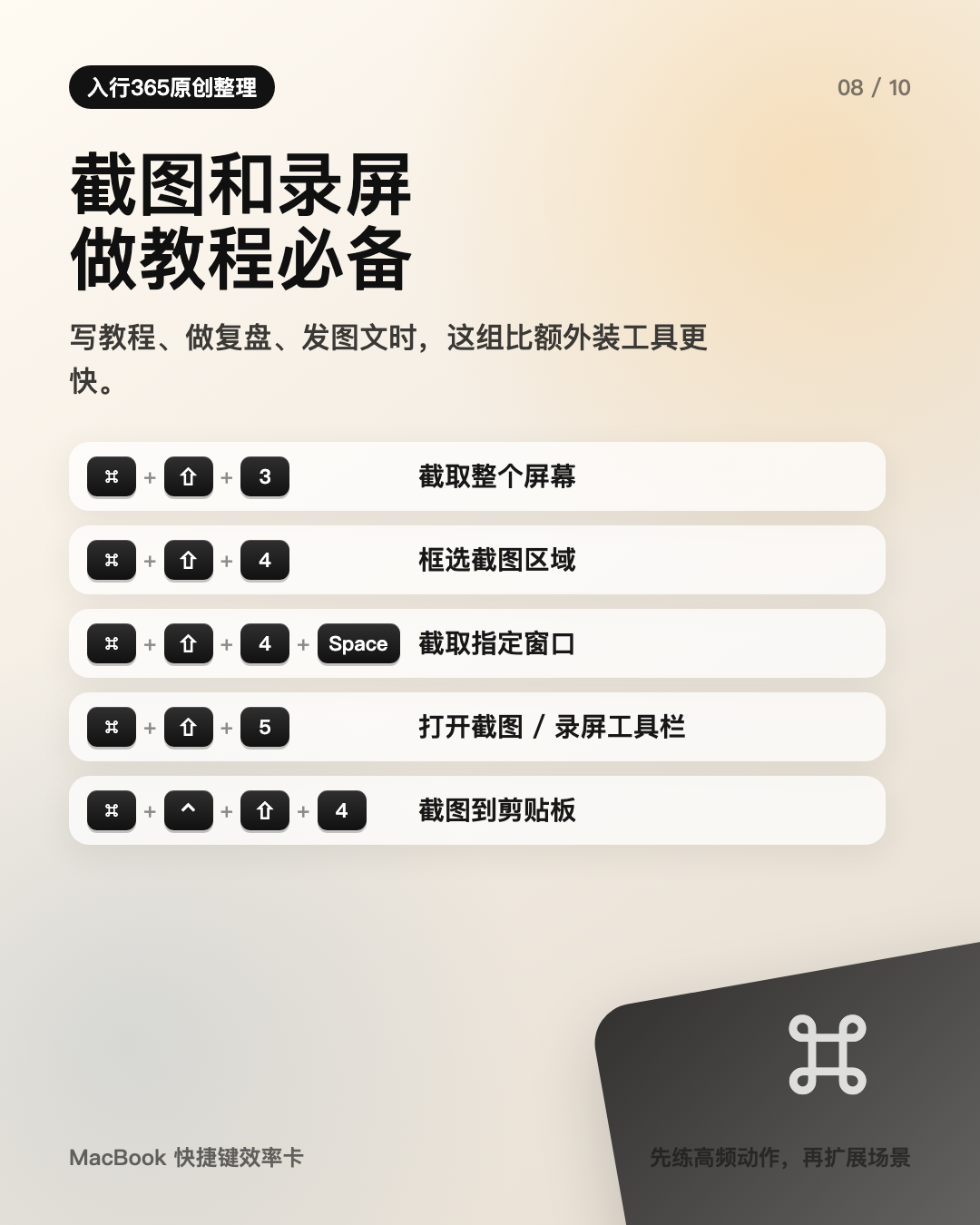
Mac 截图能力很强,不需要额外装工具也够用。
Command + Shift + 3:截取整个屏幕Command + Shift + 4:框选截图区域Command + Shift + 4后按Space:截取某个窗口Command + Shift + 5:打开截图和录屏工具栏
如果你经常写教程、做复盘、发社媒,Command + Shift + 5 最值得记。
它不只是截图,还能录屏。
7. Spotlight 搜索
Command + Space
这个快捷键很多人知道,但没有真正用起来。
它可以快速打开应用、搜索文件、查资料、做简单计算。
比如你想打开备忘录、终端、浏览器、日历,不用去 Dock 里找,直接按 Command + Space 输入名字。
这一个习惯,能替代很多鼠标点击。
8. 保存、关闭和退出不要混着用
Mac 新手很容易分不清这几个:
Command + W:关闭当前窗口或当前标签页Command + Q:退出整个应用Command + S:保存
比如浏览器里按 Command + W,只是关掉一个标签页。
但按 Command + Q,就是退出整个浏览器。
这三个要分清,否则很容易误关。
9. 卡住时怎么处理
应用卡住时,不要一直点关闭。
直接记这个:
Command + Option + Esc
它会打开强制退出窗口。
选中卡住的应用,强制退出就行。
这比一直等、一直点、一直重启电脑更省事。
10. 新手怎么练最快
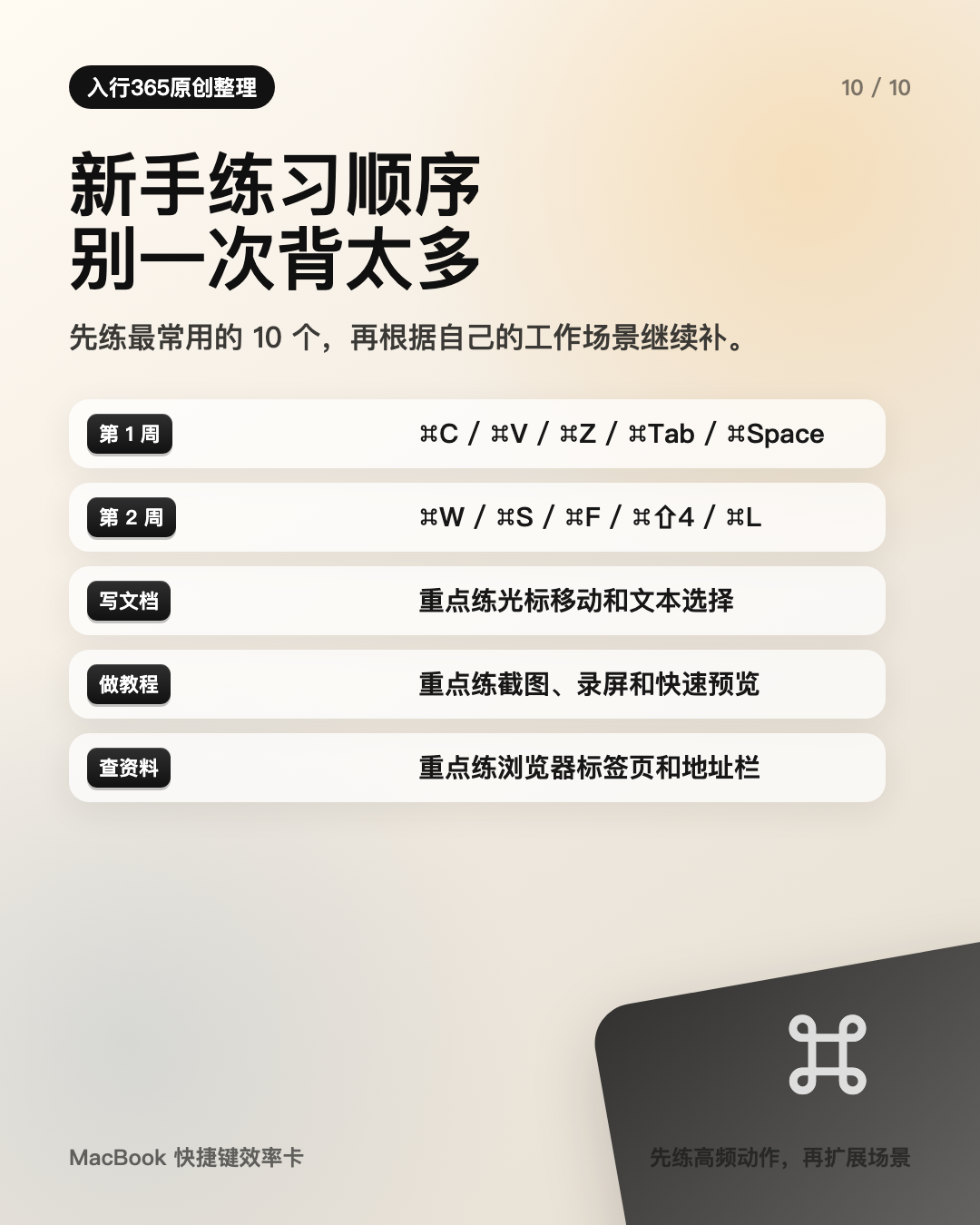
不要一次背几十个。
我建议按这个顺序练:
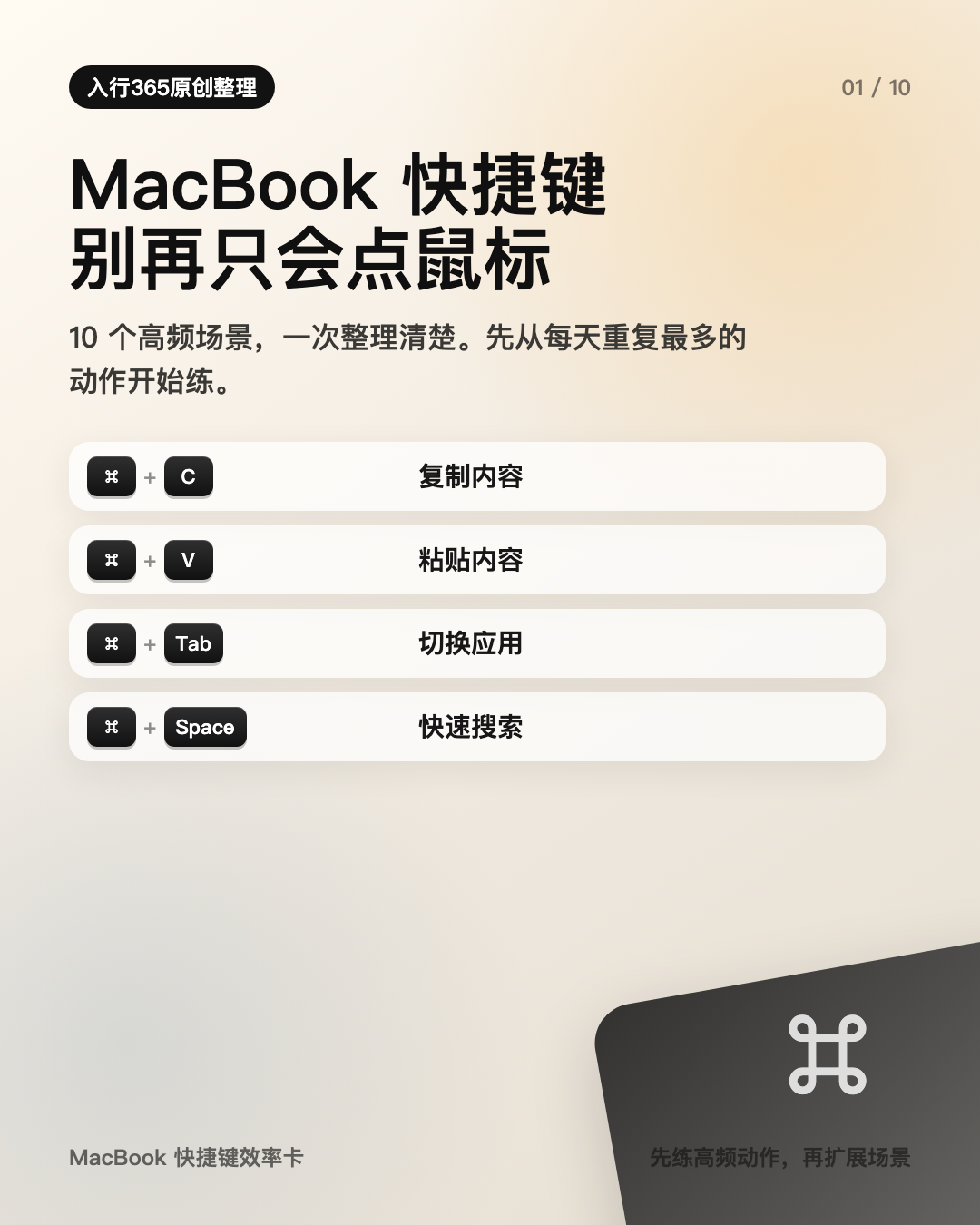
第一周,只练 5 个:
Command + CCommand + VCommand + ZCommand + TabCommand + Space
第二周,再加 5 个:
Command + WCommand + SCommand + FCommand + Shift + 4Command + L
第三周开始,再按自己的工作场景补。
如果你经常写文档,就重点练文本编辑。
如果你经常整理文件,就重点练 Finder。
如果你经常做教程,就重点练截图录屏。
如果你经常开很多网页,就重点练浏览器标签页。
最后
快捷键不是越多越好。
真正有用的是:你每天重复最多的动作,能不能少点几次鼠标。
先把最常用的十几个练成习惯,就已经能明显提升效率。
等这些变成肌肉记忆,再继续加新的。
MacBook 的效率感,不是从买电脑那一刻开始的。
是从你不再每一步都用鼠标找按钮开始的。